7 IT Grundvoraussetzungen die Sie für Ihr Studium/Arbeit benötigen
Ansprechpartner bei IT-Fragen/Störungen
1. Nutzerdaten abrufen
1. Nutzerdaten abrufen
Link zum abrufen der Nutzerdaten:
Rufen Sie Ihre Nutzerdaten ab.
Drucken Sie die Daten aus oder speichern Sie sie auf einem externen Gerät, zum Beispiel auf einem USB-Stick.
Die Nutzerdaten sind nur für Sie bestimmt!
Schützen Sie Ihre Daten und geben Sie sie nicht an andere weiter.
2. Passwort ändern
2. Passwort ändern
Link zum ändern des Passwortes:
https://password.hs-merseburg.de/
Das erste Passwort muss geändert werden.
Wenn Sie es nicht ändern, wird Ihr Konto nach einer bestimmten Zeit aus Sicherheitsgründen gesperrt.
Achten Sie darauf, dass Ihr Passwort keine Wörter enthält, die im Duden stehen.
Tipp für ein leicht zu merkendes Passwort:
Denken Sie sich einen Satz aus, zum Beispiel einen Teil eines Liedtextes.
Verwenden Sie die Anfangsbuchstaben der Wörter als Passwort.
3. Zwei-Faktor-Authentifizierung
3. Zwei-Faktor-Authentifizierung
Für die Zwei-Faktor-Authentifizierung benötigen Sie eine der folgenden Apps.
App für Android:
https://play.google.com/store/apps/details?id=it.netknights.piauthenticator
App für iPhone, iPad:
https://apps.apple.com/de/app/privacyidea-authenticator/id1445401301
App für Windows, MacOS, Linux:
https://keepassxc.org/download
Nutzen Sie die Token-Liste nur, wenn die Apps nicht funktionieren.
Falls Sie einen neues Einmal Passwort (OTP) benötigen rufen Sie mich bitte an +49 3461 46-2225 und betreten dann folgende Videokonferenz zur Identitätsprüfung https://jitsi.hs-merseburg.de/2fa.smk. Halten Sie bitte Ihren Hochschulausweis oder Personalausweis bereit.
Falls Sie nicht zum Fachbereich Soziale Arbeit.Medien.Kultur gehören wenden Sie sich bitte an Ihren IT-Fachbereichsbetreuer https://www.hs-merseburg.de/hochschule/einrichtungen/it-servicezentrum/service/serviceuebersicht/
4. VPN einrichten
Für manche Dienste an der Hochschule, zum Beispiel das einschreiben für Seminare über das HIS Portal, benötigen Sie eine VPN-Verbindung zum Hochschulnetz.
5. W-LAN einrichten
5. W-LAN einrichten
Die Einrichtung nach der Installation von Easyroam ist bei fast allen Systemen gleich, nur bei MacOS ist sie anders.
Wenn Sie MacOS benutzen, folgen Sie bitte der Anleitung des Rechenzentrums:
https://www.hs-merseburg.de/hochschule/einrichtungen/it-servicezentrum/service/wlan/
Download Links zur Easyroam App
6. Hochschul-E-Mail-Konto verwalten
6. Hochschul-E-Mail-Konto verwalten
Änderung der automatischen Löschung von E-Mails, die älter als 90 Tage sind.
Einrichtung einer E-Mail-Weiterleitung an Ihre private E-Mail-Adresse,
wenn Sie das E-Mail-Postfach der Hochschule nicht nutzen.
Weitere Anleitungen zur Verwaltung Ihres Hochschul-E-Mail-Kontos
Server-Daten für die Einrichtung von E-Mail-Programmen
Posteingangsserver (IMAP):
- Server: imap.hs-merseburg.de
- Verschlüsselung: SSL/TLS
- Port: 993
- Benutzername: Hochschulbenutzername (nicht die E-Mail-Adresse)
- Passwort: Hochschulpasswort
Postausgangsserver (SMTP):
- Server: smtp.hs-merseburg.de
- Verschlüsselung: SSL/TLS
- Port: 465
- Benutzername: Hochschulbenutzername (nicht die E-Mail-Adresse)
- Passwort: Hochschulpasswort
7. Personenprofil aktualisieren und ergänzen
7. Personenprofil aktualisieren und ergänzen
Diese Einstellungen sind wichtig für Mitarbeiter/Hilfskräfte/Professoren, da diese Daten automatisch im Personenverzeichnis angezeigt werden und von vielen Personen zur Kontaktaufnahme mit Ihnen genutzt werden.
Wichtige Angaben sind: Raum, Telefon, Sprechzeiten
8. Software
Ich rate immer zur Nutzung von freier Software wie z.B. Thunderbird, Firefox, LibreOffice (Um die Abhängigkeit von großen Konzernen zu senken).
Als Download‑Quelle für Windows Software empfehle ich Ihnen den automatischen Downloader von Ninite oder den Downloadbereich der heise Zeitung.
Ninite (Downloader): https://ninite.com/
Heise Downloads:https://www.heise.de/download/
LibreOffice (Freies Office Programm):https://de.libreoffice.org/download/
Thunderbird (Freies E-Mail Programm): https://www.thunderbird.net/de/thunderbird/all/
Microsoft Office 365 (Office Cloud Lösung von Microsoft): https://www.hs-merseburg.de/hochschule/einrichtungen/it-servicezentrum/it-support-und-beratung/microsoft-produkte/
Microsoft Office Offline Installer (Nur für Mitarbeiter): https://frank-grunicke.de/apps/Office-Installer.exe
Microsoft Office Offline Kms-Aktivator (Nur für Mitarbeiter): https://frank-grunicke.de/apps/HSM-Office-Kms-Aktivator.exe
Empfohlene Programme
- LibreOffice(Freies Büroprogramm, ähnlich wie Microsoft Office)
- Thunderbird(Freies E-Mail Programm)
- Foxit Reader (Alternativer PDF-Reader)
- Discord (Kostenfreie alternative zu Zoom mit ausfallsicheren Servern)
- LessPass (Passwort Manager auf Grundlage eines Passwortgenerators)
- KeePassXC (Freier Passwort Manager)
- NAPS2 (Freies Scanner Programm)
- VLC(Freier Video/Musik Player)
- GIMP(Freies Bildbearbeitungsprogramm)
- Krita (Freies Vector Bildbearbeitungsprogramm)
- AudaCity (Freier Audio Editor)
- CDBurnerXP (CD/DVD Brennprogramm)
- WinDirStat (Platzverbrauch auf Festplatte anzeigen)
- Recuva (Gelöschte Dateien wieder herstellen)
- VeraCrypt (Freies Datenverschlüsselungs Programm)
- Double Commander (Dateimanager)
- OBS Studio (Freies Bildschirmaufzeichnungs Programm)
- DisplayCAL (Freier Bildschirm Kalibrierer)
- qBittorent (Freier Torrent Downloader)
- Eagle Animation (Freies Stop-Motion Programm)
- Blender (Freier Editor für 3D, 2D, Video)
- DaVinci Resolve (Professionelles Videoschnitt Programm)
- Lightworks (Professionelles Videoschnitt Programm)
- Olive Videoeditor (Einfaches Videoschnitt Programm)
- Kdenlive (Freies Videoschnitt Programm)
- Ableton Live(Musik Studio)
- Milkytracker (Musik Tracker)
- FL Studio (Musik Studio)
- RustDesk (Fernwartungs Programm)
- Tiny Task (Kleines Automatisierungs Tool)
- Notepad++(Programmier Editor)
- JDownloader2 (Download Manager)
- Luanti (Eine Art MineCraft mit Schwerpunkt auf Bildung)
- FileZille (Freies Datenübertragungs Programm)
- PUTTY (Terminal Fernzugriff Programm)
- Veyon (Klassenzimmer PCs verwalten fernsteuern)
- Firefox (Freier Web Browser)
- uBlock Origin (Blockiert Werbung)
- I don't care about cookies (Blendet Cookie-Hinweise aus)
- SponsorBlock for YouTube (Überspringt Werbung in Videos)
- Return YouTube Dislike (Zeigt YouTube-Dislikes)
- YouTube Search Fixer(Verbessert die YouTube-Suche)
- LessPass (Passwort Manager auf Grundlage eines Passwortgenerators)
- OneTab (Speichert offene Tabs in einer Liste)
- Read Aloud: A Text to Speech Voice Reader
- Dark Reader (Dunkelt Websiten ab)
- Image Max URL (Angeklicktes Bild in höherer Auflösung suchen)
- TinEye Reverse Image Search (Bilderrückwärtssuche)
- QR Lite - QR Code Generator and Scanner
- KeePassXC-Browser (Erweiterung für den KeePassXC)
9. Linkliste zu Hochschuldiensten
- Speiseplan der Mensa
- Big blue button (Videokonferenzen)
- Jitsi (Videokonferenzen)
- Dateiaustausch (Daten per Link verteilen)
- Personenverzeichnis
- Webmail (Online Postfach)
- Ticketsystem (Support Anfragen an das RZ stellen)
- Sharepoint
- Passwortportal (Passwort ändern)
- Medien (Video Portal)
- Terminplaner4 (Termine finden, Umfragen erstellen)
- Evasys (Umfragesystem)
- Mobiles Drucken (Flurkopierer)
- Auftragsverwaltung Drucker (Flurkopierer)
- Micollab (Telefonsystem)
- HIS
- HoMe-Portal
- ILIAS
- Hochschulbibliothek
- Hochschulsportzentrum
- Termine & Fristen
- International Office
- Hochschulshop
- Veranstaltungskalender
- Stellenausschreibungen
- Weiterbildungsangebote
10. Drucken, Kopieren, Scannen, Fax
Öffentlicher Großkopierer
Druckauftrag hochladen:https://qsafe.sentinel.hs-merseburg.de:9443/end-user/ui/upload-job
Anleitungen zu den öffentlichen Großkopierer:https://www.hs-merseburg.de/hochschule/einrichtungen/it-servicezentrum/it-support-und-beratung/drucken-kopieren-scannen/
Druckaufträge vom Computer an die öffentlichen Großkopierer senden
Laden Sie den SafeQ-Client herunter
Windows: https://homecloud.hs-merseburg.de/s/8XxwYZosWrXFRqg
MacOS, Linux, iOS, Android: Die Firma Kramm hat für diese Systeme keine Software herausgegeben
- Verbinden Sie sich mit dem Hochschulnetzwerk
- Starten Sie die heruntergeladene Installationsdatei
- Nach der Installation ist auf Ihrem Computer ein neuer Drucker namens SafeQ
Sobald Sie einen Druckauftrag an den SafeQ Drucker senden öffnet sich ein Eingabe Fenster
In dieses Fenster Tragen Sie ihren Hochschul Benutzernamen und Passwort ein
Sie können jetzt zu jedem öffentlichen Großkopierer in der Hochschule gehen und Ihren Druckauftrag ausdrucken
SMK Fachbereichs Drucker
Raum: Hg/F/3/11.1
Drucker: Konica Minolta bizhub C3351
Installation: Nur für Mitarbeiter durch Martin Weber
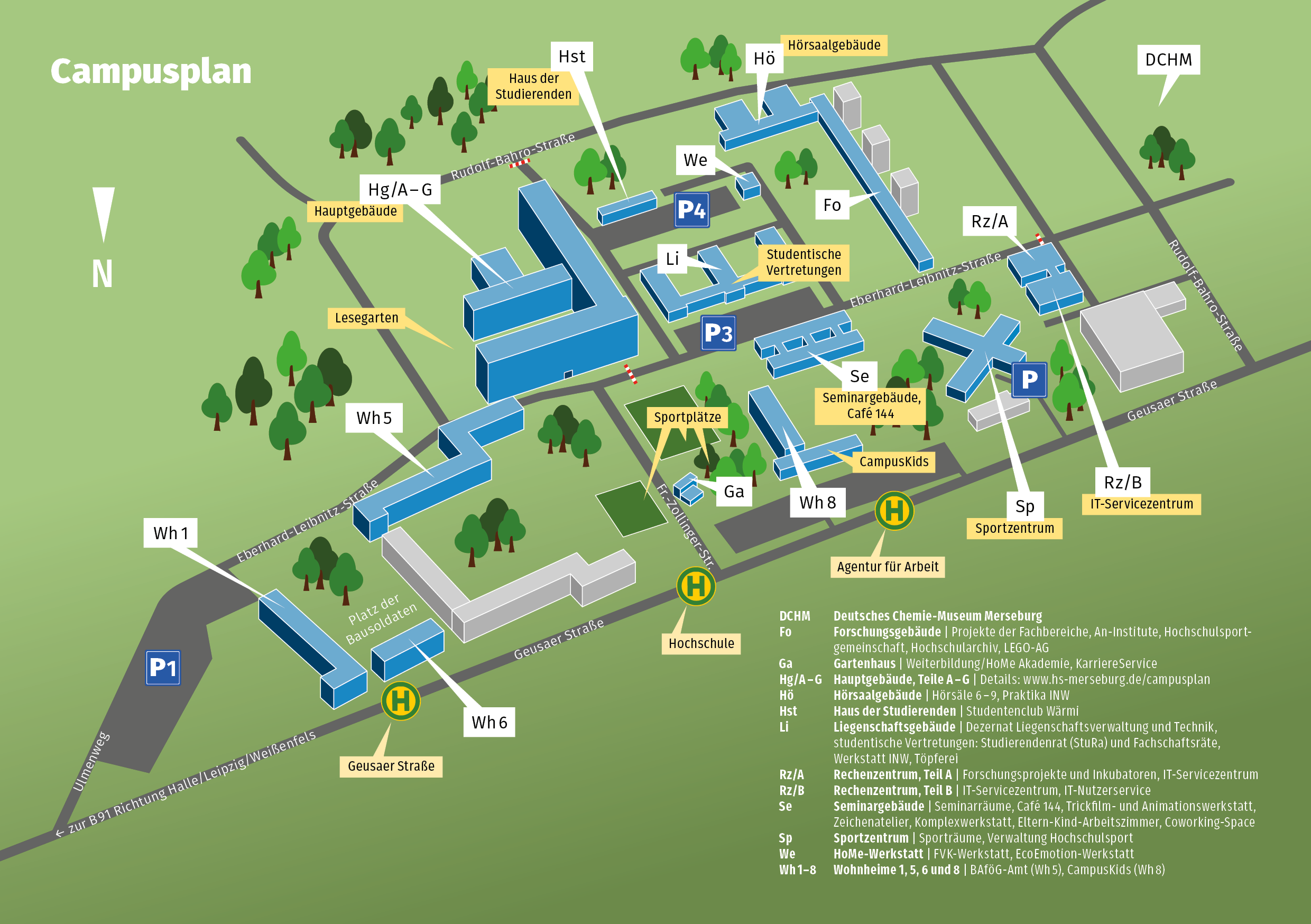
11. Campusplan
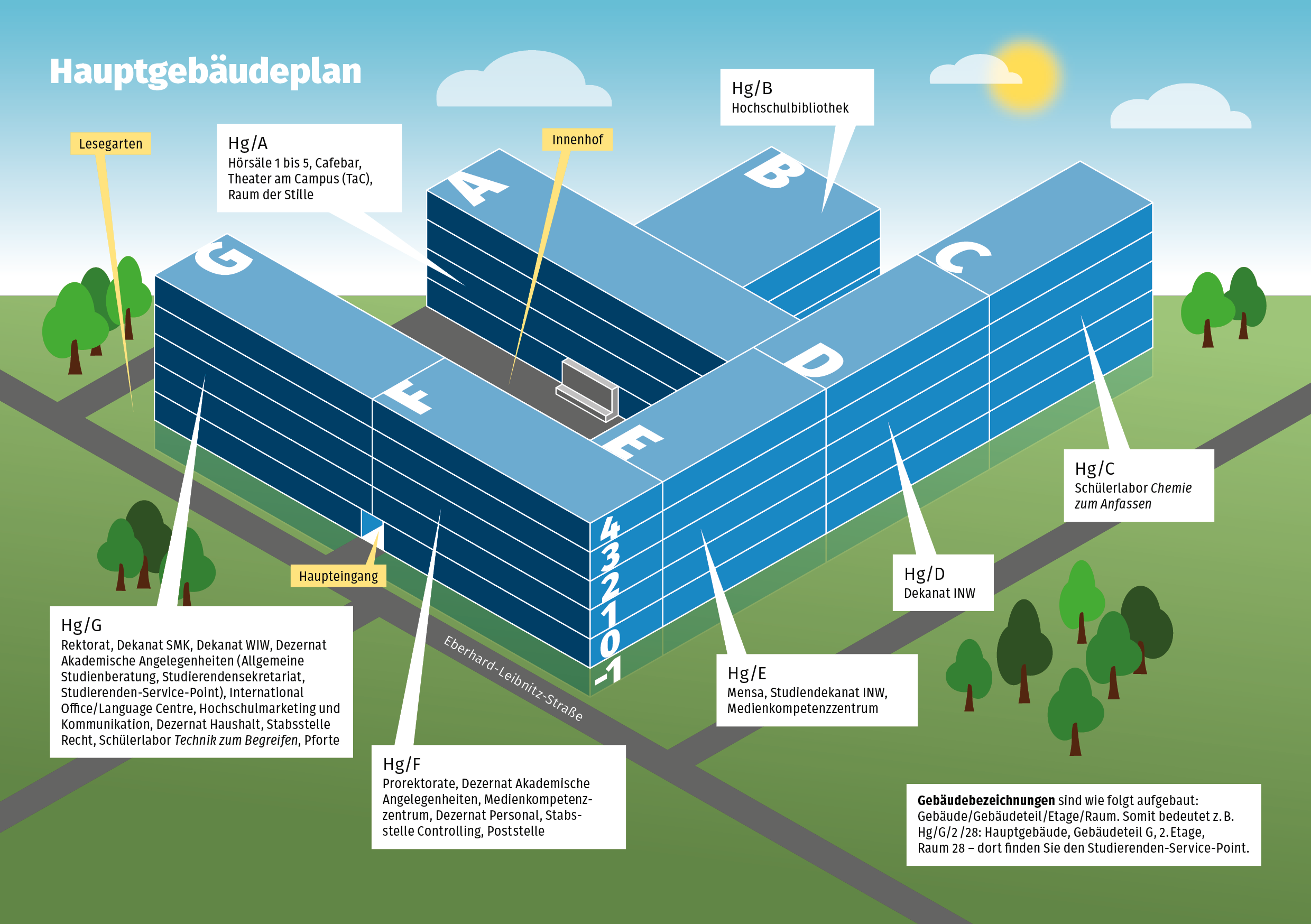
12. Hauptgebäudeplan
Ansprechpartner bei IT-Fragen/Störungen im Fachbereich SMK
Schauen Sie gerne persönlich in meiner IT-Werkstatt vorbei (Hauptgebäude / Gebäudeteil F / Stockwerk 2 / Raum 20).
Falls Sie nicht an der Hochschule sind rufen Sie mich gerne an +49 3461 46-2225 .
Falls Sie Unterstützung über die Ferne an Ihren Computer wünschen, installieren Sie bitte im Voraus die Fernwartungssoftware RustDesk “x86-64 (64-bit)”.
Downloadlink RustDesk: https://rustdesk.com/download
Info für MacOS Nutzer
- Klicken Sie auf das Apple Symbol oben links
- Klicken Sie auf “Über diesen Mac”
- Falls bei “Prozessor” Intel seht laden Sie RustDesk für “x86-64 (64-bit)” herunter
- Falls bei Chip “Apple” steht laden Sie RustDesk für “AArch64 (ARM64)” herunter
- Nach der Installation rufen Sie mich gerne an